 中文
中文使用 Data Studio 监控搜索流量(以及更多!)
星期三,三月 30 日,2022 年
本文介绍如何在 Data Studio 中为您的搜索流量创建监控信息中心。虽然 Search Console 提供 开箱即用的图表和筛选功能,但 Data Studio 允许您自定义图表,并将它们与其他数据并排查看, 例如 Google Ads、Analytics、YouTube、BigQuery 等。如果您错过了本系列的上一篇文章, 请访问《将 Search Console 连接到 Data Studio》查看。
在开始介绍信息中心之前,我们有个好消息要告诉 Data Studio 用户:从今天起,Search Console 连接器包含 Discover 和 Google News 流量数据,与近期 添加到 API 中的数据类似。
在今天的文章中,我们分享了一个供您使用自己数据的信息中心;它可以让您轻松切换不同的 Search Console 资源, 数据类型、设备等。您可以将自己的数据关联到 此模板,以监控 您网站的 Google 搜索流量。
继续阅读,了解有关此信息中心的更多信息。
您应如何以及为何使用信息中心
创建信息中心时,应始终先明确其用途, 大多数情况可归为以下三种用途之一:
- 监控效果。快速发现数据变化,例如监控网站重要网页的网址点击次数和点击率(CTR)。
- 数据探索。从数据中发现见解,例如分析不同国家、设备或网站版块的搜索效果模式。
- 向所有人传达信息. 发布有趣的趋势和模式,例如分享按行业划分的汇总数据。
今天我们将讨论一个监控效果信息中心,它应该能帮助你在问题发生时及时发现问题。通常,这类信息中心会使用简单的可视化图表,例如折线图或柱状图,以及表格——这些都能让人快速理解。然后,如果发现了问题,SEO 人员或分析师就可以进一步深入探索数据(这将在下一篇文章中介绍)。
搜索流量监控信息中心
如前所述,本文提供了一个用于监控 Google 搜索效果的模板。本节将讨论如何将搜索数据导入 Data Studio、信息中心提供哪些功能和数据,以及我们为何做出这些设计决策。设置 Search Console 连接器
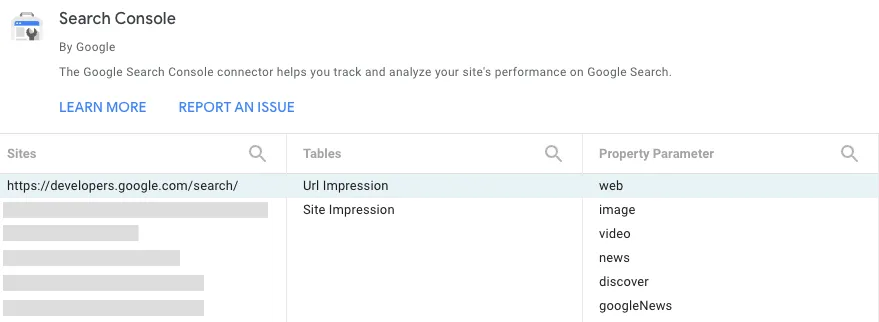
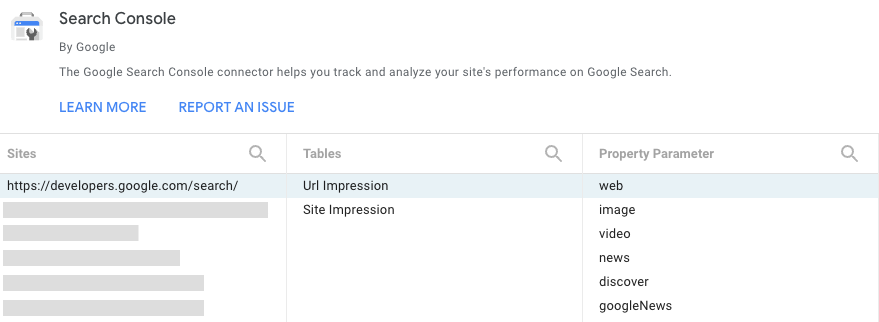
登录 Data Studio,创建一个 Search Console 数据源,然后选择网址展示次数表格,其中包含按网址统计的网页、图片、视频、新闻、Discover 和 googleNews 数据。 资源参数你在此处选择的参数将成为报告中的默认参数,但你可以通过筛选器访问其他参数,稍后会详细介绍。要了解更多关于数据的信息,请访问效果报告帮助页面。
使用筛选器和日期控制数据
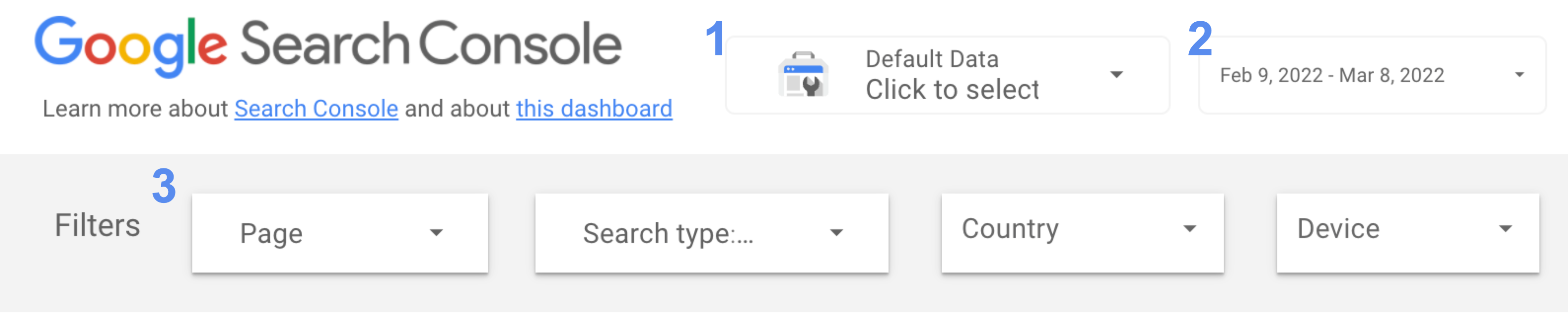
报告的页眉中包含多个选项,可用于筛选图表中的数据:
- 使用数据控件,在你有权访问的 Search Console 资源之间切换。
- 选择你希望在报告中查看的日期范围。默认情况下,你会看到最近 28 天的数据,并与之前 28 天的数据进行比较。
- 创建筛选器以深入查看数据:
- 网页。使用此选项可在网站中纳入或排除一个或多个页面。提示:你可以像在 Search Console 中一样使用正则表达式。
- 类型。使用此选项可从不同的数据类型中进行选择(包括 Discover 和 Google News)。一次只能选择一种。
- 国家/地区。使用此选项可纳入或排除一个或多个国家/地区。
- 设备。使用此选项可选择一个或多个设备类别。
随时间监控点击次数和 CTR
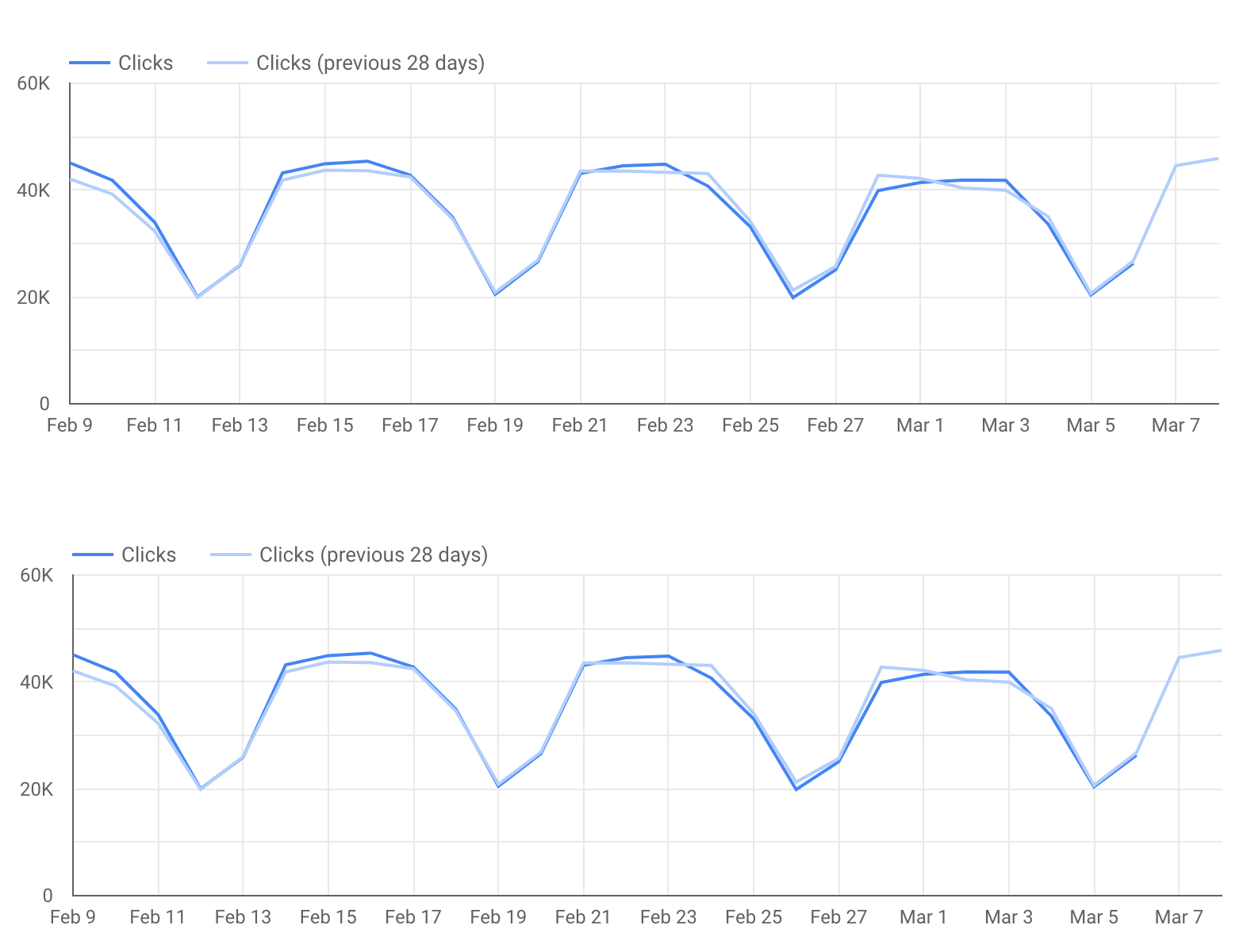
折线图是展示指标随时间变化情况的最有效可视化方式。在此示例中,我们选择同时查看 点击次数和网站 CTR。折线图中,周末和工作日呈现出截然不同的模式(这也是在设置折线图的日期范围时,始终使用 7 的倍数这一点很重要的原因之一)—— 请留意打破这一模式的日期!
请注意,此图展示的是一个以工作为主的网站,因此工作日流量较高,周末流量较低。 对你的网站来说,情况可能大不相同。
本报告未纳入 Google Analytics 数据,不过,添加一张图表来展示网站从 Google 自然搜索获得的转化次数,可能会很有意思。了解如何将 Google Analytics 连接到 Data Studio;这有助于形成完整的分析闭环。
深入分析特定网址(或网站版块)
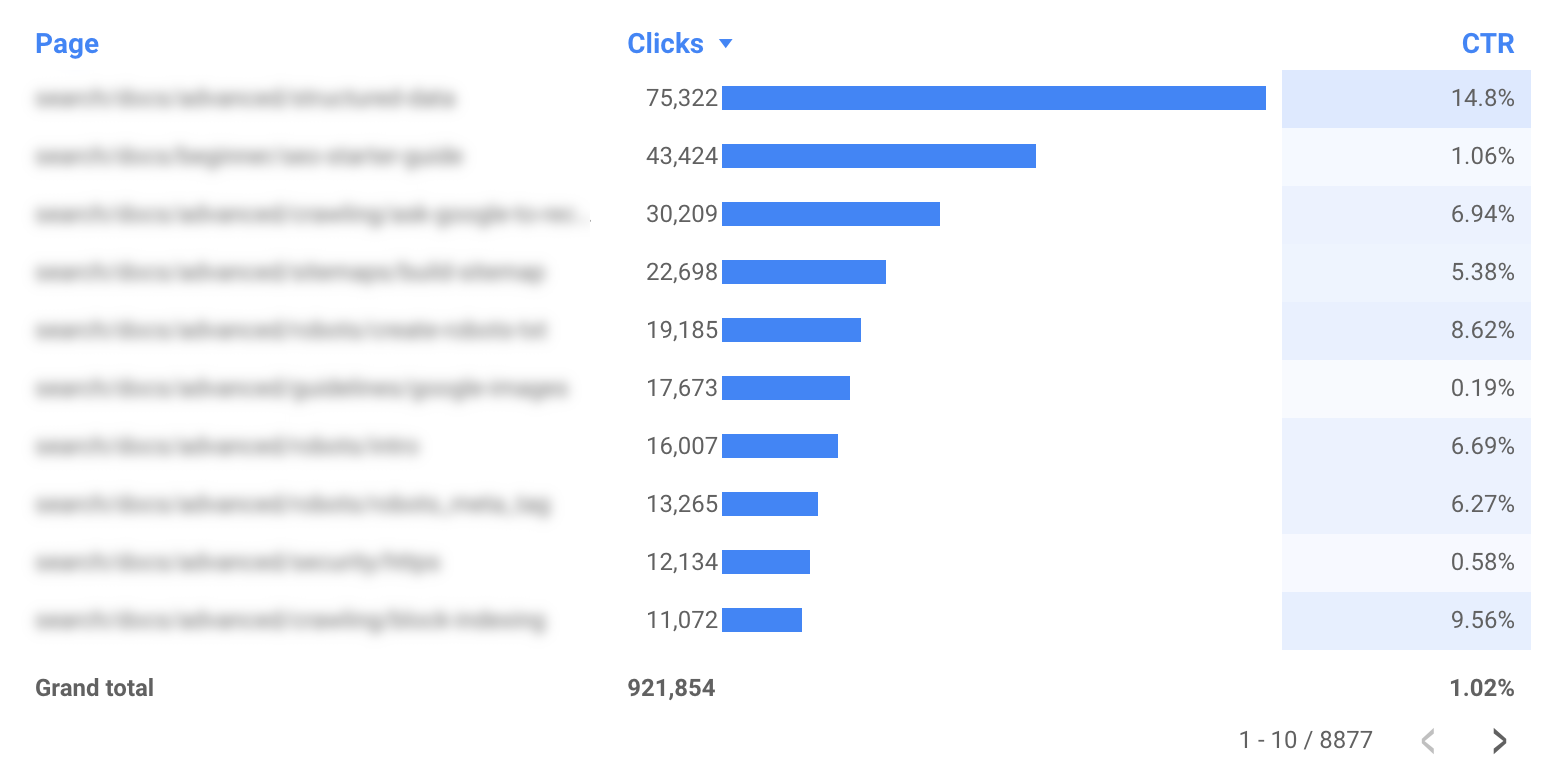
分析趋势和模式时,图表会更有帮助;但如果你想深入了解,使用表格分析特定网址(或网址组)会更有效。例如:
- 使用页面筛选器,仅纳入网站中的特定版块。
- 使用国家/地区筛选器,查看不同页面在你关注的国家/地区中的表现。
- 使用类型筛选器,按数据类型分析网址级别的表现。
额外提示
技巧 #1:让信息中心适配移动设备
大多数信息中心不需要适配移动设备,因为人们会在电脑上使用它们。但监控信息中心可能经常会在通勤途中使用,因此让它适配移动设备可能很重要。
为了让监控信息中心在移动设备上有良好的使用体验,请将“显示模式”设为“适应宽度”(位于报告和页面布局设置中)——这会根据屏幕尺寸调整信息中心的宽度。如果选择此选项,请务必检查报告在不同屏幕尺寸下的显示效果。
技巧 #2:缩短网址字符串
如果报告中只包含一个没有子域名的域名,可以考虑从报告中移除域名,让表格看起来不那么杂乱。例如,如果你正在为 example.com/cool-dashboards/search 创建报告,你会看到的只有 /cool-dashboards/search。要实现这一点,可以使用正则表达式创建一个计算字段,以从网址中移除域名。例如,对于 .com 域名,你可以使用以下表达式:
REGEXP_EXTRACT(Landing Page, ".*\\.com/(.*)$")
下一篇:用于优化搜索工作的高级图表
在下一篇文章《使用 Search Console 气泡图优化网站效果》中,我们将讨论一种高级图表,它可能有助于你了解在优化搜索工作时应将注意力集中在哪里。
一如既往,如果你有任何问题,请通过 Google Search Central 社区或 Data Studio 社区告知我们。另外,如果你使用 Twitter,请务必关注我们;我们会在那里发布后续文章的消息。
祝你使用信息中心愉快!
作者:Daniel Waisberg,搜索倡导者
来源:原网站 · 阅读原文
相关学习内容

Search Console 中的抓取速率限制工具即将弃用
星期五,十一月 24,2023 Search Console 中的抓取速率限制工具将于一月 8th,2024 弃用。该工具已提供十多年,但随着我们改进抓取逻辑和为发布者提供其他工具,它的实用性已逐渐减…